Cómo entender la interfaz de Nuke
Cuando empiezas a aprender Nuke desde cero , es fácil intentar mirar todo a la vez.
Menús, paneles, nodos, controles de reproducción, ventanas de Properties, Viewer y herramientas pueden hacer que el software parezca más complejo de lo que realmente necesitas al empezar.
La clave es entender que cada zona cumple una función dentro del flujo de trabajo.
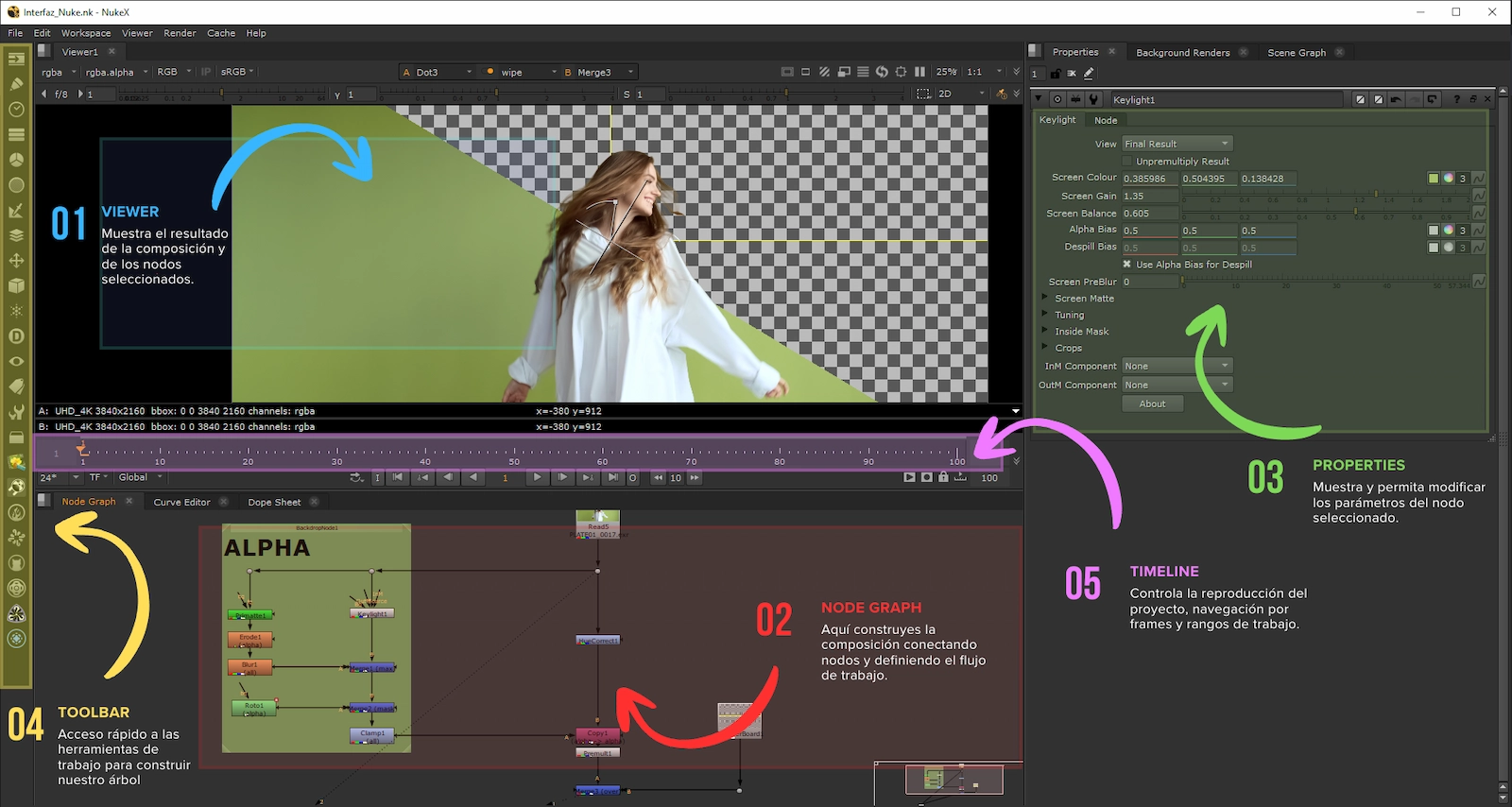
Para comenzar, céntrate en cinco áreas: Viewer, Node Graph, Properties, Toolbar y Timeline. Con ellas puedes cargar material, construir operaciones, modificar parámetros, revisar la imagen y trabajar en movimiento.
Viewer: donde evalúas la imagen
El Viewer es la zona donde inspeccionas el resultado de la composición.
Puedes conectarlo a diferentes nodos para comprobar qué está ocurriendo en distintos puntos del script.
Esto es importante porque un compositor no debería mirar únicamente el resultado final. Muchas veces el problema se encuentra en una rama intermedia.
Utiliza el Viewer como una herramienta de diagnóstico, no simplemente como una pantalla.
Evalúa el resultado visual y las relaciones de color.
Inspecciona máscaras, transparencias y bordes.
Utiliza controles de visualización para estudiar zonas difíciles.
Conecta el Viewer en puntos distintos del script.
Revisa comportamiento temporal, no solo frames aislados.
Observa antes y después de una operación para entenderla.
Cuando algo falla, no mires únicamente el final del script. Recorre la rama con el Viewer hasta encontrar el punto exacto donde aparece el problema.
Node Graph: el centro de la composición
El Node Graph es el espacio donde construyes el flujo del plano.
Aquí aparecen los nodos y las conexiones que explican cómo viaja la información de una operación a otra.
Una estructura clara permite distinguir la rama principal, ramas paralelas, máscaras, tratamientos y diferentes elementos de la composición.
Conforme el script crece, mantener el Node Graph organizado te ayuda a aislar problemas y modificar una zona sin perder el control del resto.
Si quieres profundizar en esa lógica, tienes una guía específica sobre nodos y Node Graph en Nuke .
Intenta construir de forma que otra persona pueda seguir el recorrido de la imagen sin tener que adivinar qué estabas pensando.
Properties: donde controlas cada operación
Cuando seleccionas un nodo, sus parámetros aparecen en el panel de Properties.
Desde ahí puedes cambiar valores, activar opciones, modificar canales y controlar exactamente cómo se comporta esa operación.
El error habitual al empezar es mover parámetros de memoria o copiar valores sin relacionarlos con el efecto visual que producen.
En lugar de eso, modifica un parámetro y observa inmediatamente qué cambia en el Viewer.
Cada knob debería tener una relación clara con una respuesta en la imagen. Si no sabes qué está modificando, detente y compruébalo antes de continuar construyendo.
Toolbar: acceso a las herramientas
La Toolbar agrupa los nodos por familias de operaciones.
Encontrarás categorías como Image, Draw, Time, Channel, Color, Filter, Keyer, Merge, Transform y 3D, entre otras.
No necesitas memorizar dónde está cada nodo.
Conforme trabajes, reconocerás las familias que utilizas con más frecuencia. También puedes crear nodos directamente mediante búsqueda.
Desde el Node Graph puedes pulsar Tab y buscar directamente el nodo que necesitas. Es una de las formas más rápidas de trabajar una vez que conoces el nombre de la operación.
Timeline y controles de reproducción
En composición VFX no basta con que un frame funcione.
Un plano puede parecer correcto en una imagen fija y fallar cuando aparece movimiento, cambio de foco, variación de exposición, motion blur o comportamiento temporal.
Por eso el Timeline y los controles de reproducción forman parte del proceso de revisión.
Revisa siempre tu trabajo en movimiento. Muchos errores de edge, tracking, grain, flicker o integración aparecen únicamente durante reproducción.
Workspace y organización de paneles
Nuke permite reorganizar paneles, ampliar el Viewer, abrir más Properties y adaptar el workspace a diferentes tareas.
Esa flexibilidad es útil, pero al empezar puede convertirse en una distracción.
Mi recomendación es mantener una estructura estable mientras desarrollas fluidez.
Cuando ya sepas qué información necesitas tener visible, entonces tiene sentido adaptar el espacio de trabajo.
Qué deberías aprender primero de la interfaz
No necesitas recorrer todos los menús de Nuke.
Un ejercicio muy sencillo puede enseñarte cómo se relacionan las zonas principales de la interfaz.
No es conseguir una imagen espectacular. Es entender la relación entre Node Graph, Properties y Viewer.
Errores comunes al empezar con la interfaz
La interfaz debería desaparecer de tu cabeza mientras trabajas. El objetivo no es pensar “¿dónde está este botón?”, sino mirar el plano, detectar un problema y saber qué parte del flujo necesitas modificar.
Preguntas frecuentes sobre la interfaz de Nuke
¿Cuáles son las partes principales de la interfaz de Nuke?
Para empezar, céntrate en Viewer, Node Graph, Properties, Toolbar y controles de reproducción.
¿Qué es el Viewer en Nuke?
Es el panel donde inspeccionas la imagen y los resultados de los nodos conectados. También puede utilizarse para revisar canales y diagnosticar problemas.
¿Qué es el panel Properties?
Es donde aparecen los parámetros del nodo seleccionado y donde controlas cómo se comporta cada operación.
¿Puedo personalizar la interfaz de Nuke?
Sí. Puedes reorganizar paneles y adaptar el workspace, aunque al principio conviene mantener una disposición sencilla y estable.
¿Qué parte de Nuke debería aprender primero?
Aprende primero a cargar material, conectarlo al Viewer, crear nodos, modificar Properties y entender cómo fluye la imagen por el Node Graph.
La mejor interfaz es la que dejas de notar.
Al principio, Nuke puede parecer lleno de zonas, botones y controles.
Pero tu trabajo diario se concentra principalmente en unas pocas áreas.
Viewer para evaluar. Node Graph para construir. Properties para controlar. Toolbar para acceder a operaciones. Timeline para revisar el plano en movimiento.
Cuando puedas moverte entre ellas sin pensar demasiado, la interfaz dejará de ser el centro de tu atención.
Y eso es precisamente lo que buscamos: poder concentrarnos en la imagen, el problema y la solución.
Ahora empieza a pensar en nodos.
El siguiente paso es entender cómo funciona el Node Graph y cómo la información viaja de una operación a otra.